

 توجه مهم برای حفظ امنیت اشتراک شما
کاربر گرامی،
برای حفظ کیفیت و امنیت سرویس، لطفاً توجه داشته باشید که هر اشتراک صرفاً مخصوص استفاده شخصی شماست و مطابق با تعداد کاربر مشخصشده در پلن شما ارائه شده است.
 در صورتی که اطلاعات ورود (لینک کانفیگ) را در اختیار افراد دیگر قرار دهید یا اشتراک خود را بیش از تعداد دستگاه مجاز استفاده کنید، اشتراک شما بهصورت خودکار توسط سرور مسدود خواهد شد و دیگر قابل برگشت نخواهد بود.
این اقدام بهمنظور جلوگیری از سوءاستفاده، حفظ پایداری سرورها و احترام به حقوق سایر کاربران انجام میشود.
از همکاری و همراهی شما سپاسگزاریم. 
نصب و راهاندازی v2box روی آیفون
-
نصب اپ
-
اپ App Store رو باز کن، دنبال V2Box بگرد و نصب کن. (اپ روی App Store منتشره و از iOS 14+ پشتیبانی میکنه). Apple
-
-
گرفتن لینک یا QR از پنل سرویسدهنده
-
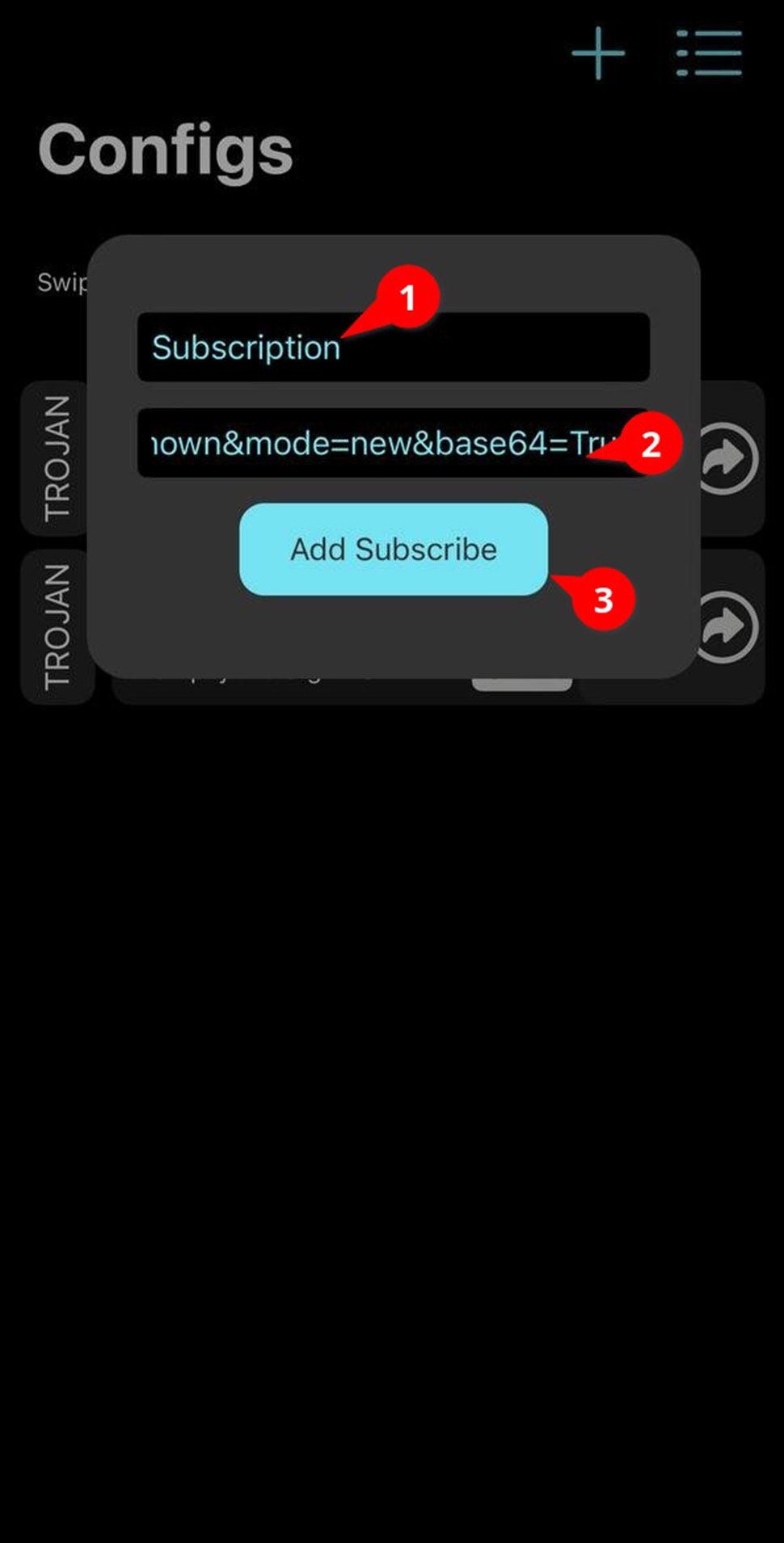
وارد پنل کاربری سرویس VPN/V2Rayت شو و لینک «Subscription (بعضی پنلها Subscription b64 یا v2ray URI)» رو کپی کن یا QR code رو نمایش بده. اکثر پنلها گزینهٔ کپی لینک یا نمایش QR دارن.
-
-
باز کردن V2Box و افزودن کانفیگ
-
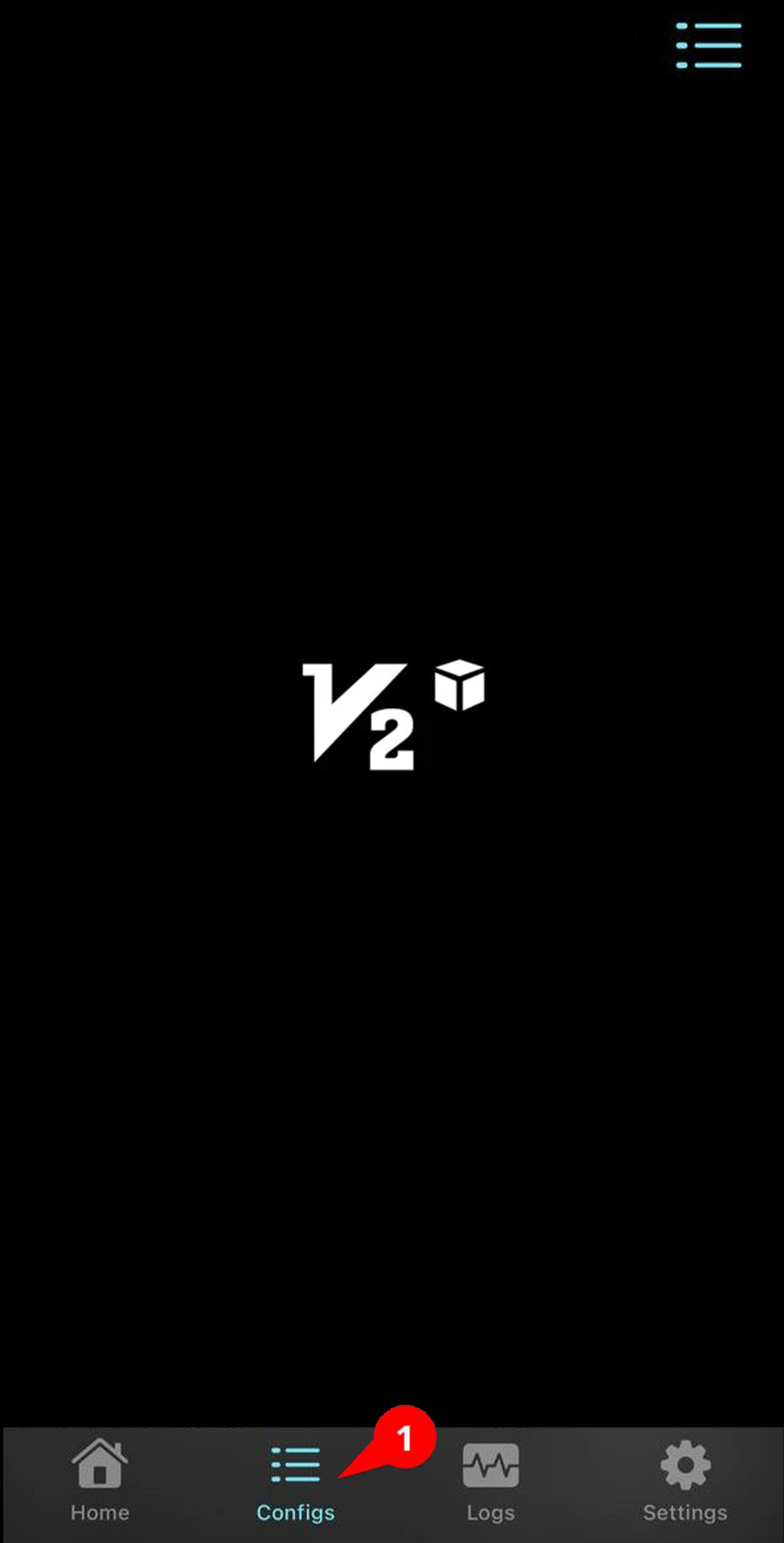
برنامه V2Box رو اجرا کن.
-
پایین صفحه روی تب Configs ضربه بزن.
-
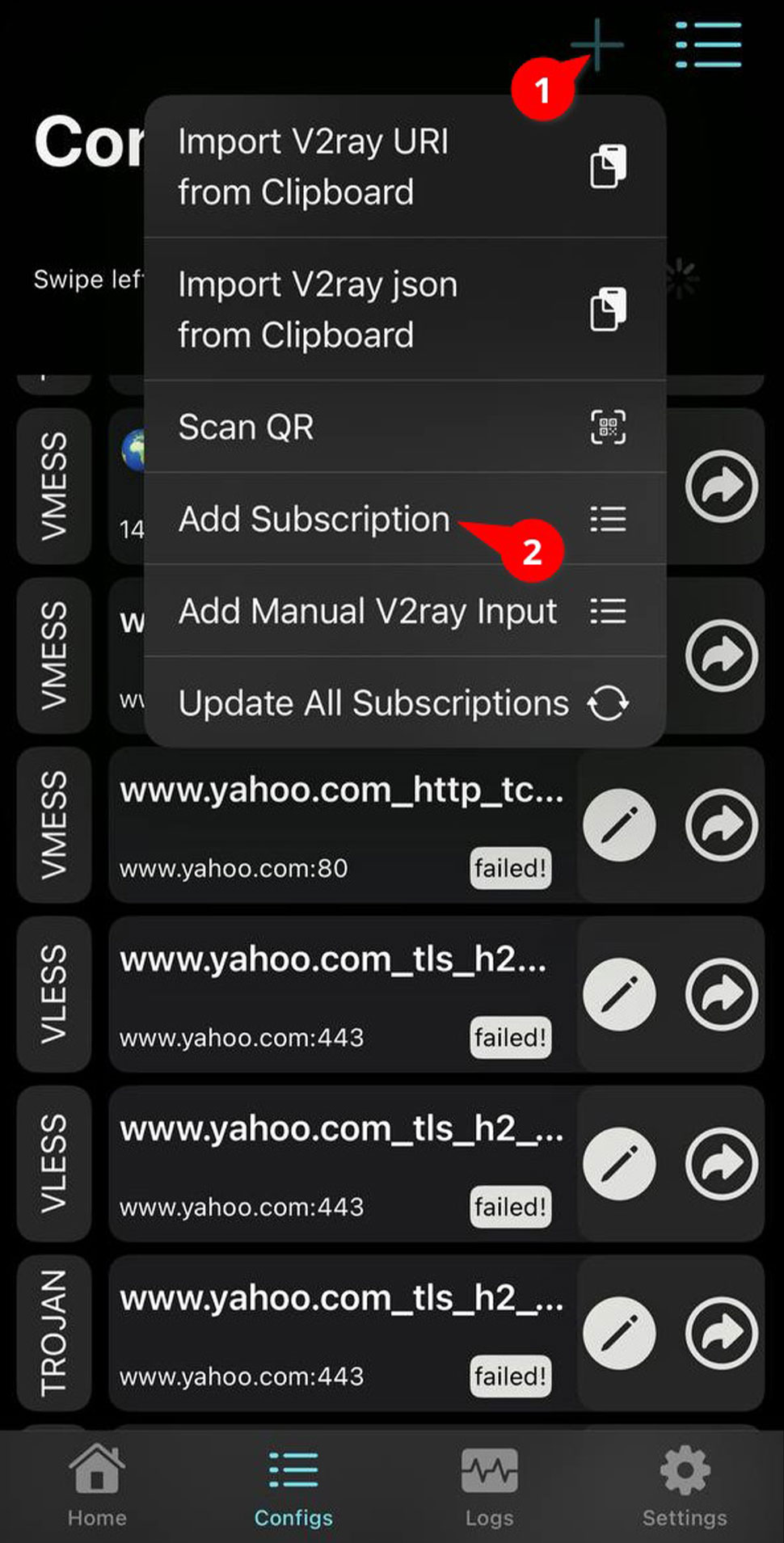
بالای صفحه علامت + رو بزن تا منوی اضافه کردن باز بشه. اینجا دو روش هست:
-
Import from clipboard / Import v2ray uri from clipboard — اگر لینک رو کپی کردی، این گزینه رو انتخاب کن. iOS ممکنه ازت اجازهٔ «Paste» بخواد؛ روی Allow Paste بزنی.
-
Scan QR — اگر QR داری، این گزینه رو بزن و با دوربین QR رو اسکن کن تا کانفیگها اضافه بشن.
-
-
-
تایید اضافه شدن VPN profile
-
بعد از وارد کردن لینک یا QR، برنامه از iOS میخواد یک پروفایل VPN به دستگاه اضافه کنه — پیغام مربوطه ظاهر میشه، Allow / Allow Add یا مشابهش رو تایید کن. اگر ندی کانکشن ساخته نمیشه.
-
-
انتخاب سرور و اتصال
-
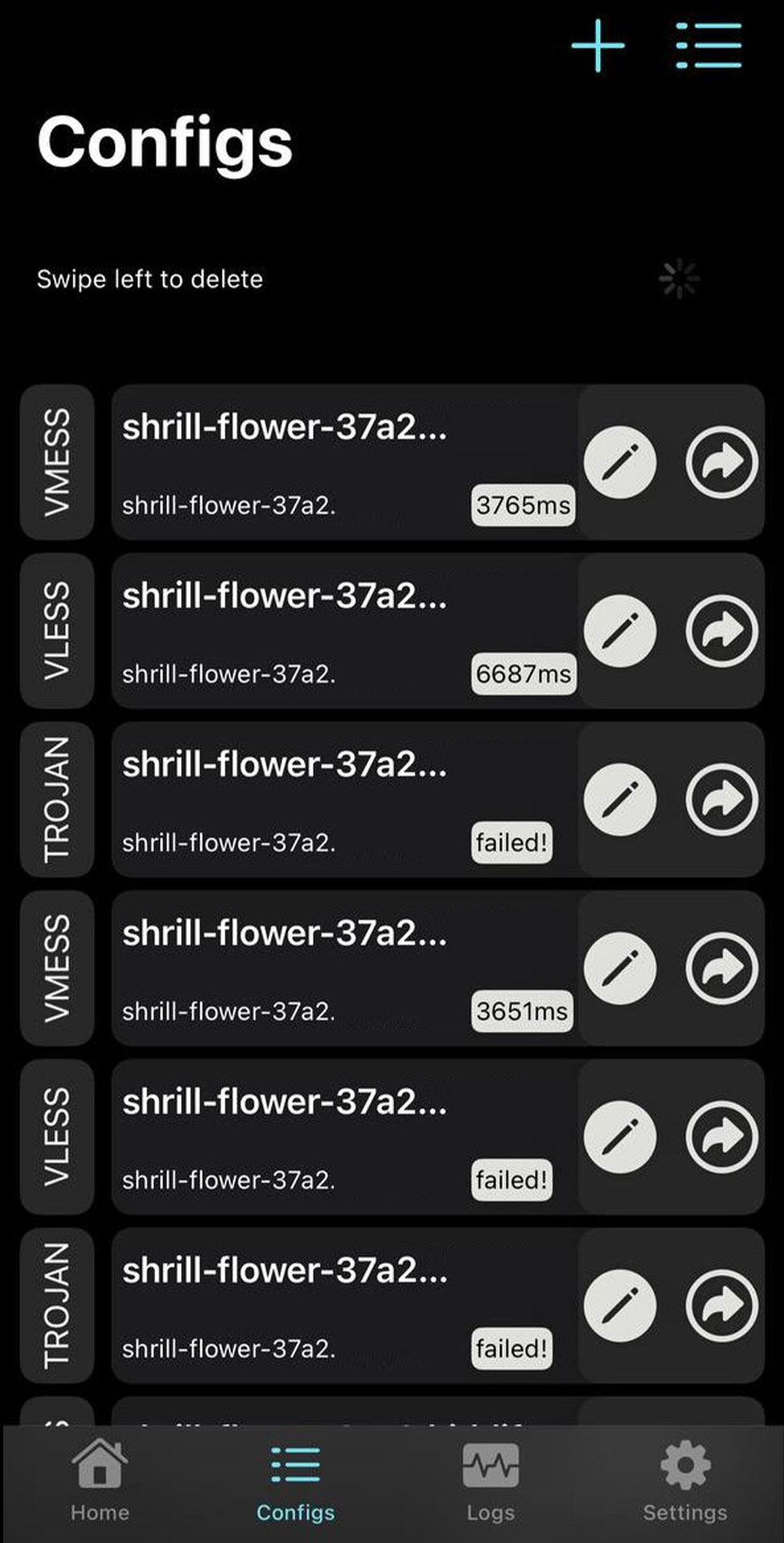
به تب Configs برگرد، لیست سرورها/کانفیگها رو میبینی — سروری که میخوای رو انتخاب کن.
-
به تب Home یا صفحهٔ اصلی برنامه برو و اسلایدر Connect را به راست بکش تا وصل بشه. اگر برای اولین بار باشه، iOS دوباره ممکنه درخواست اضافه کردن تنظیمات کند — قبول کن.
-
-
تست اتصال
-
در تب Configs معمولاً گزینهای مثل Ping All یا Test Connection هست — روش بزن تا تاخیر/قابلیت اتصال سرورها تست بشه.
-
نکات و رفع اشکال رایج
-
اگر گزینهٔ Paste کار نکرد یا اجازه Paste نداد: در صفحهٔ iOS وقتی پیغام اجازه Paste میاد، حتماً Allow رو بزنین. بعضی وقتها باید لینک را دوباره کپی کنید و مجدداً گزینه Import را بزنید.
-
اگر برنامه نتوانست پروفایل VPN اضافه کند: برو به Settings > General > VPN & Device Management (یا Profiles) و ببین آیا پروفایل ساخته شده یا نیاز به تایید داره. اگه پروفایل نیست، وارد برنامه شو و مجدداً گزینه Add/Allow را تأیید کن.
-
اگر کانکت شد ولی ترافیک عبور نکرد: از داخل اپ سرور دیگری انتخاب کن و تست کن؛ همچنین مطمئن شو که روش (VMess/VLESS) و پورت/UUID درست هستند — اگر از پنل سرویسدهنده، لینک subscription رو مجدداً بروزرسانی (update) کن.
-
اگر iOS مکرراً درخواست اضافه کردن پروفایل میده یا اتصال قطع میشه: بعضی اوقات به علت تنظیمات Network یا محدودیتهای iOS پیش میآد — اپ رو آپدیت کن یا iPhone را ریستارت کن و دوباره تلاش کن.
-
جایگزین: اگر از subscription استفاده میکنی و دوست نداری هر بار دستی ایمپورت کنی، بعضی پنلها گزینهٔ Auto-update یا اضافه کردن subscription URL به صورت دائم دارن تا کانفیگها خودکار آپدیت شوند.
منبع: hamyaran.net