

 توجه مهم برای حفظ امنیت اشتراک شما
کاربر گرامی،
برای حفظ کیفیت و امنیت سرویس، لطفاً توجه داشته باشید که هر اشتراک صرفاً مخصوص استفاده شخصی شماست و مطابق با تعداد کاربر مشخصشده در پلن شما ارائه شده است.
 در صورتی که اطلاعات ورود (یوزرنیم و پسورد) را در اختیار افراد دیگر قرار دهید یا اشتراک خود را بیش از تعداد دستگاه مجاز استفاده کنید، اشتراک شما بهصورت خودکار توسط سرور مسدود خواهد شد و دیگر قابل برگشت نخواهد بود.
این اقدام بهمنظور جلوگیری از سوءاستفاده، حفظ پایداری سرورها و احترام به حقوق سایر کاربران انجام میشود.
از همکاری و همراهی شما سپاسگزاریم.
آموزش نصب OpenVPN روی ویندوز
-
روی فایل دانلود شده راستکلیک کنید و Run as administrator بزنید.
-
مراحل نصب:
-
Next
-
I Agree
-
همه گزینهها را فعال بگذارید
-
Install
-
-
اگر پیغام نصب TAP Adapter آمد → Yes
-
در پایان روی Finish کلیک کنید.
3️⃣ اضافه کردن فایل کانفیگ (.ovpn)
برای اتصال، حتماً باید فایل کانفیگ داشته باشید.
لیست کانفیگ های openVpn بالای همین صفحه (دکمه مشکی رنگ)
روش اول:
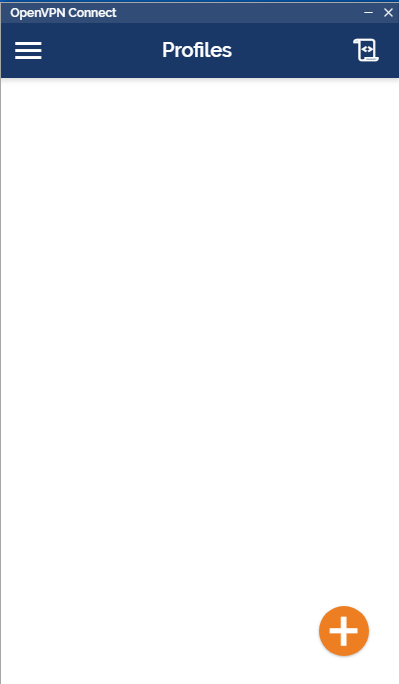
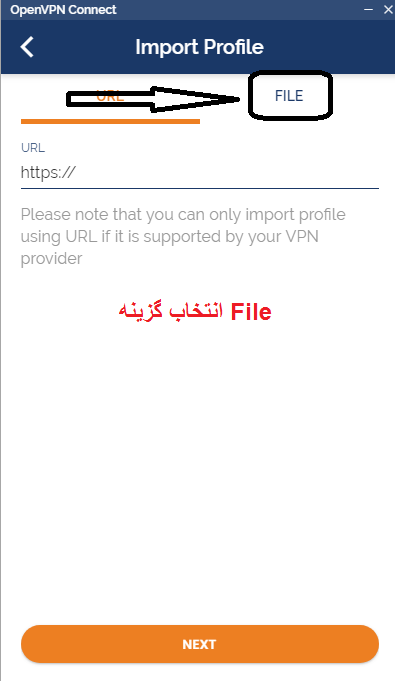
باز کردن بخش Import
-
کنار ساعت ویندوز، روی آیکن OpenVPN کلیک کن (فلش ^ رو بزن)
-
روی آیکن OpenVPN راستکلیک کن
-
گزینه (Import file…) رو بزن:
-
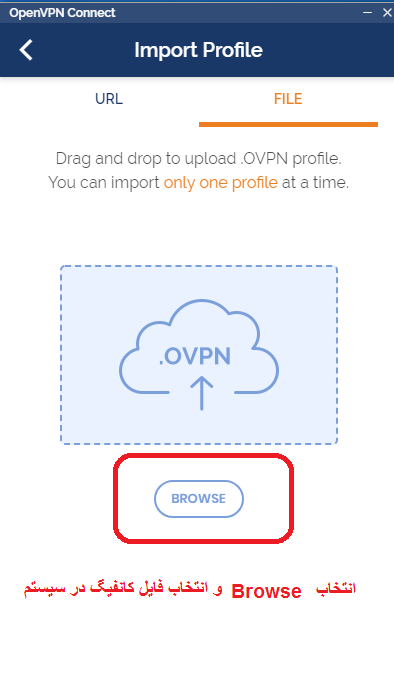
انتخاب فایل کانفیگ با فرمت ovpn که قبل تر از بالای صفحه لیست کانفیگ ها دانلود کردید.
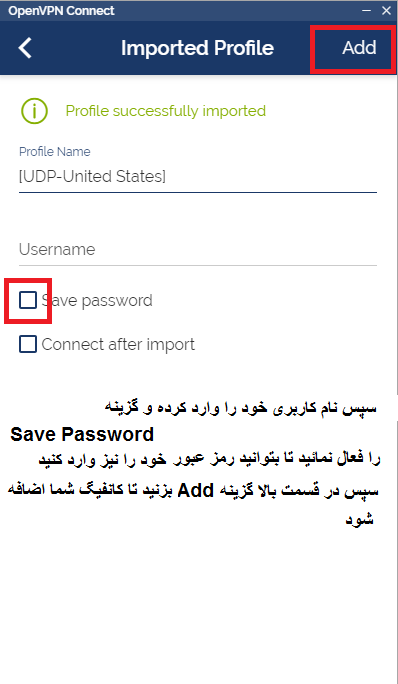
- پیغام موفقیت میاد (Profile imported successfully)
روش دوم: مسیر قرار دادن فایل:
-
فایل
.ovpnرا کپی کنید داخل پوشهconfig -
اگر دسترسی نداشت، با Run as admin کپی کنید.
4️⃣ اجرای OpenVPN و اتصال
-
روی OpenVPN راستکلیک → Run as administrator
-
آیکن OpenVPN کنار ساعت ویندوز ظاهر میشود
-
روی آیکن کلیک راست → Connect
-
اگر یوزرنیم و پسورد داشت:
-
وارد کنید
-
OK
-
✅ وقتی اتصال برقرار شد، آیکن سبز میشود.
5️⃣ تست اتصال
برای اطمینان:
-
سایت whatismyipaddress.com
-
یا ipinfo.io
اگر آیپی تغییر کرده → اتصال موفق است 🎉
رفع مشکلات رایج OpenVPN در ایران
❌ وصل میشود ولی اینترنت قطع است
-
DNS را روی سیستم تنظیم کنید:
❌ اصلاً وصل نمیشود
-
حتماً OpenVPN را Run as administrator اجرا کنید
-
آنتیویروس یا فایروال ویندوز را موقتاً خاموش کنید
-
اگر اینترنت همراه هست:
-
پروتکل UDP معمولاً بهتر جواب میدهد
-
❌ خطای TLS Error
-
معمولاً مشکل از:
-
سرور
-
یا فیلترینگ شدید
-
-
راهحل:
-
تغییر پورت (مثلاً 443)
-
استفاده از TCP
-